
 로그인
로그인


ERP접속방법
예선신청 ERP접속방법
ERP를 사용하기 위해서는 전용브라우저를 설치하셔야 합니다.
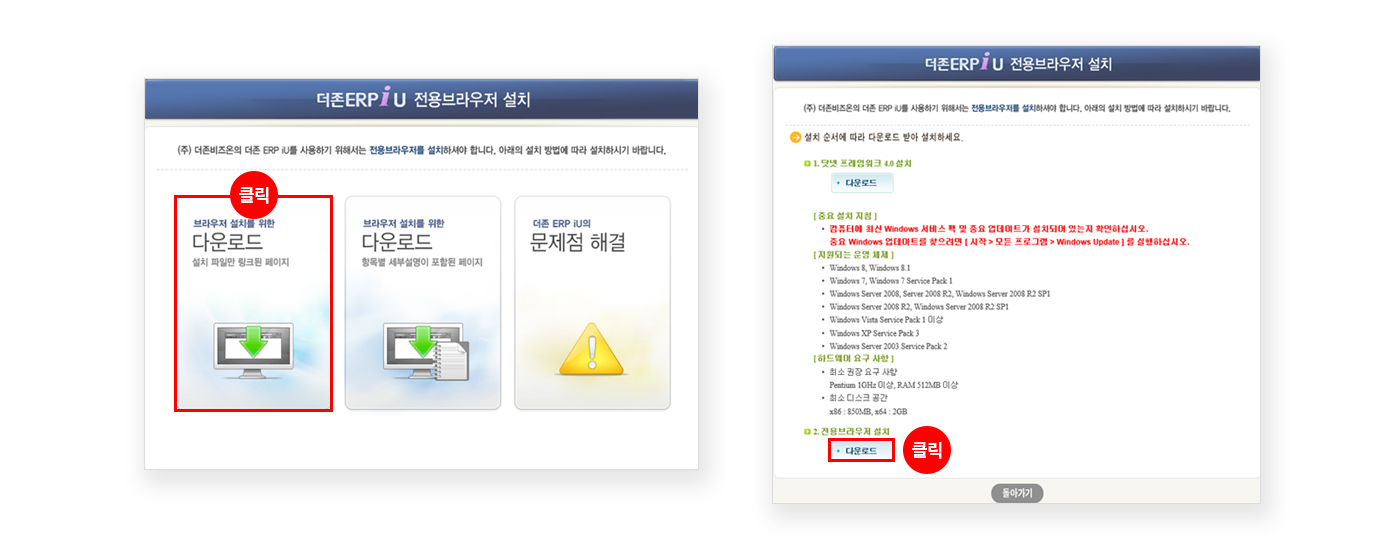

02. 브라우저 접속 및 환경설정
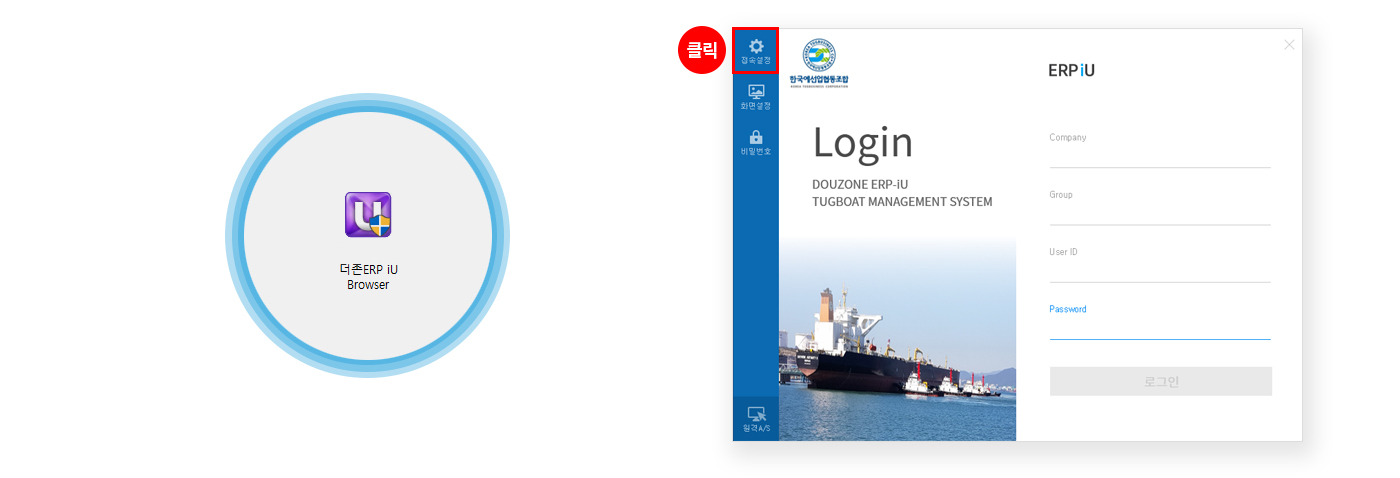
- 설치완료 후 IU 아이콘 클릭하여 브라우저 실행합니다.
- 접속정보 변경 후 반드시 프로그램 재실행해야 정상적으로 사용하실 수 있습니다.
03. 접속환경설정 셋팅
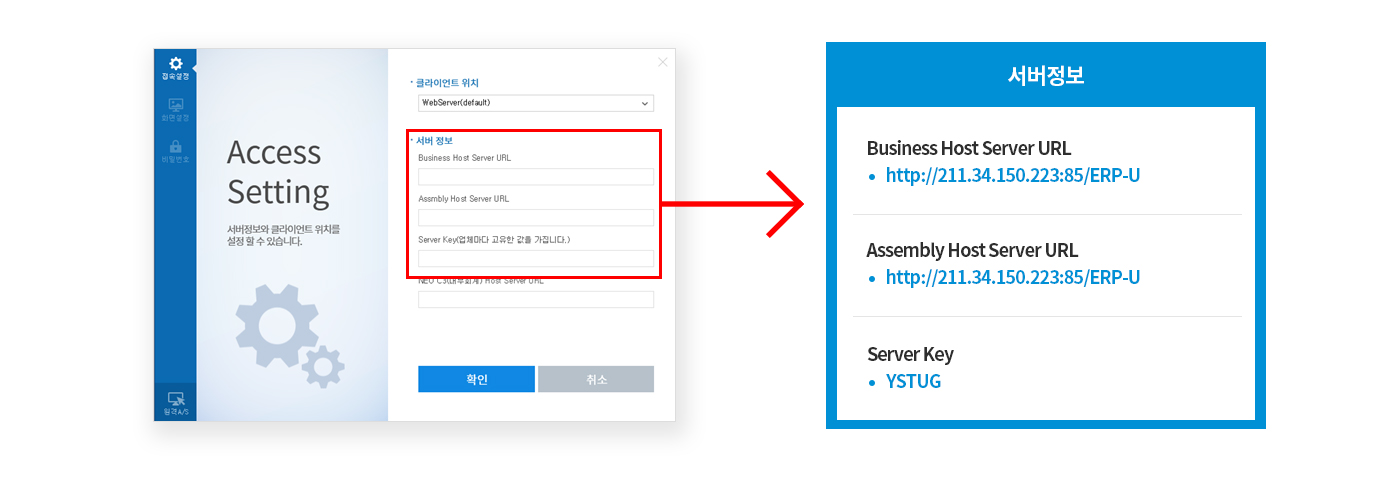
- 접속 설정 입력 후 확인 버튼 누르시면 됩니다.
- Business Host Server URL http://211.34.150.223:85/ERP-U
- Assembly Host Server URL http://211.34.150.223:85/ERP-U
- Server Key YSTUG
03_01. 접속환경설정 셋팅

- 네트워크 환경에 따라 5~10분 소요
04. 로그인 하기
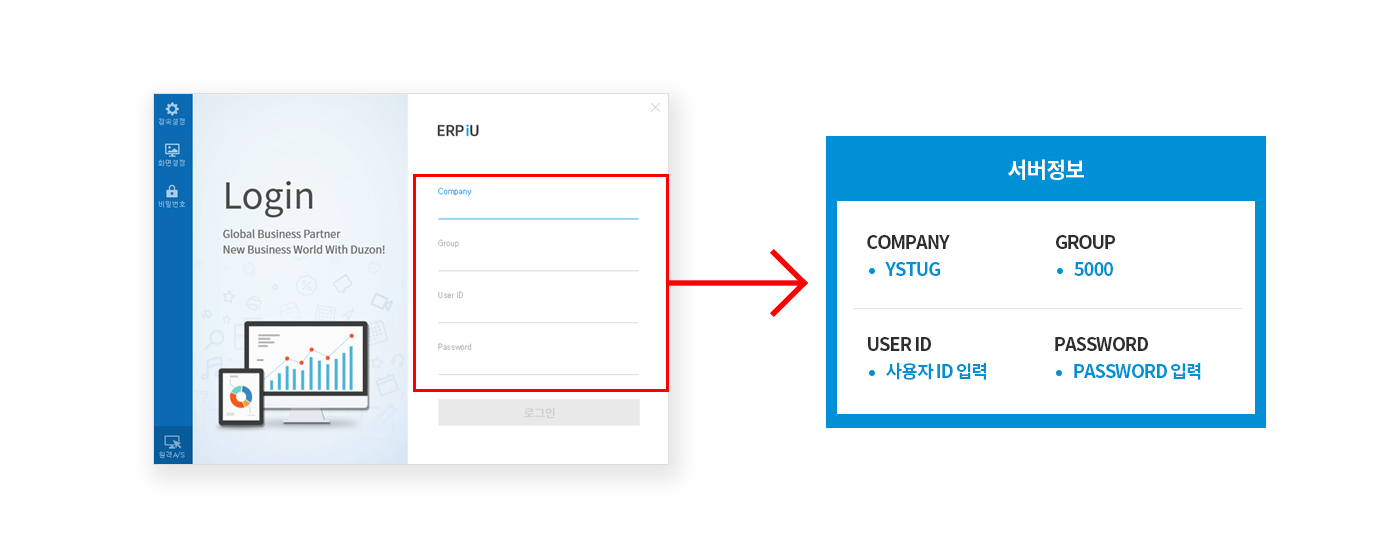
- 로그인 정보 입력 후 로그인 버튼 누르시면 됩니다.
- COMPANY YSTUG
- GROUP 5000
- USER ID 사용자 ID 입력
- PASSWORD PASSWORD 입력
05. 설치된 ERP-iU가 있을 경우
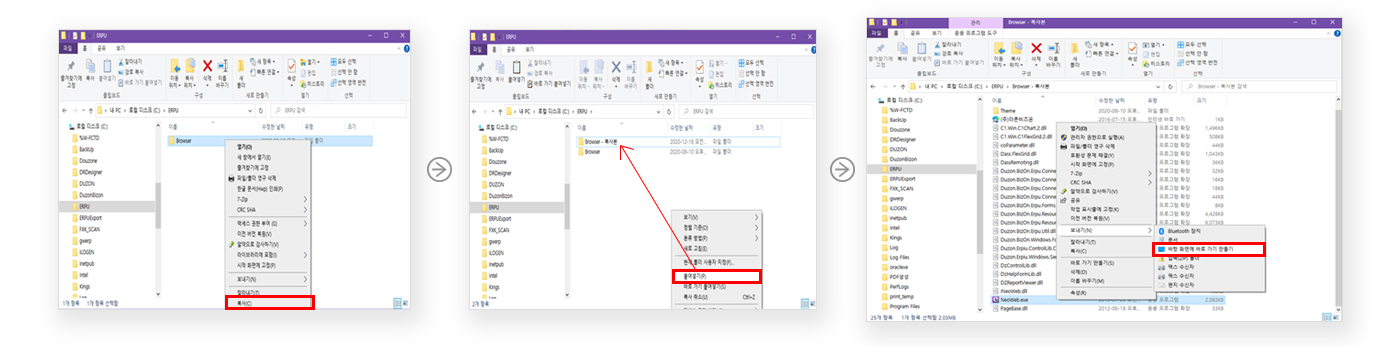
- ERP-iU 설치 경로로 이동
- 개인 PC 환경에 따라 C드라이브가 아닐 수도 있습니다. 기존 ERP-iU 설치 시 선택한 드라이브로 이동하시면 됩니다.
- Browser 폴더 마우스 우클릭 후 복사합니다.
- 폴더 내 빈 공간에 마우스 우클릭 후 붙여넣기해서 복사본을 생성합니다.
- 복사된 폴더 안에서 Neoweb.exe 파일 찾앗 마우스 우클릭 후 보내기 클릭 후 바탕 화면에 바로 가기를 만듭니다.
- 바로가기 실행 후 접속정보 변경하고 반드시 프로그램을 재실행 해야합니다.